Dans les ETI que j’ai auditées, 15 à 25 % du budget licences Microsoft 365 pouvait être économisé. Ce n’est pas un chiffre caché : l’usage et les affectations sont déjà dans votre tenant, le prix réel est sur votre facture. Mais rien dans les consoles Microsoft ne fait le croisement pour vous. Voici comment le faire vous-même, étape par étape.
Ce qu’il vous faut avant de commencer
- Un compte avec au moins le rôle Lecteur de rapports (Reports Reader) pour les extractions, et un administrateur général pour une seule opération : rendre les noms visibles dans les rapports d’usage (étape 4).
- Votre dernière facture Microsoft 365 : celle de votre revendeur si vous passez par un partenaire (CSP), ou celle de Microsoft si vous achetez en direct.
- Excel. Copilot dans Excel est un vrai plus pour l’étape 6, mais pas indispensable.
- Comptez une heure pour une analyse simple sur un parc de quelques centaines d’utilisateurs, davantage si vous voulez aller plus loin dans le détail ou si le parc est plus complexe.
Étape 1 : ce que vous payez
Dans le centre d’administration Microsoft 365 (admin.microsoft.com) : Facturation > Vos produits, puis Exporter vers CSV.
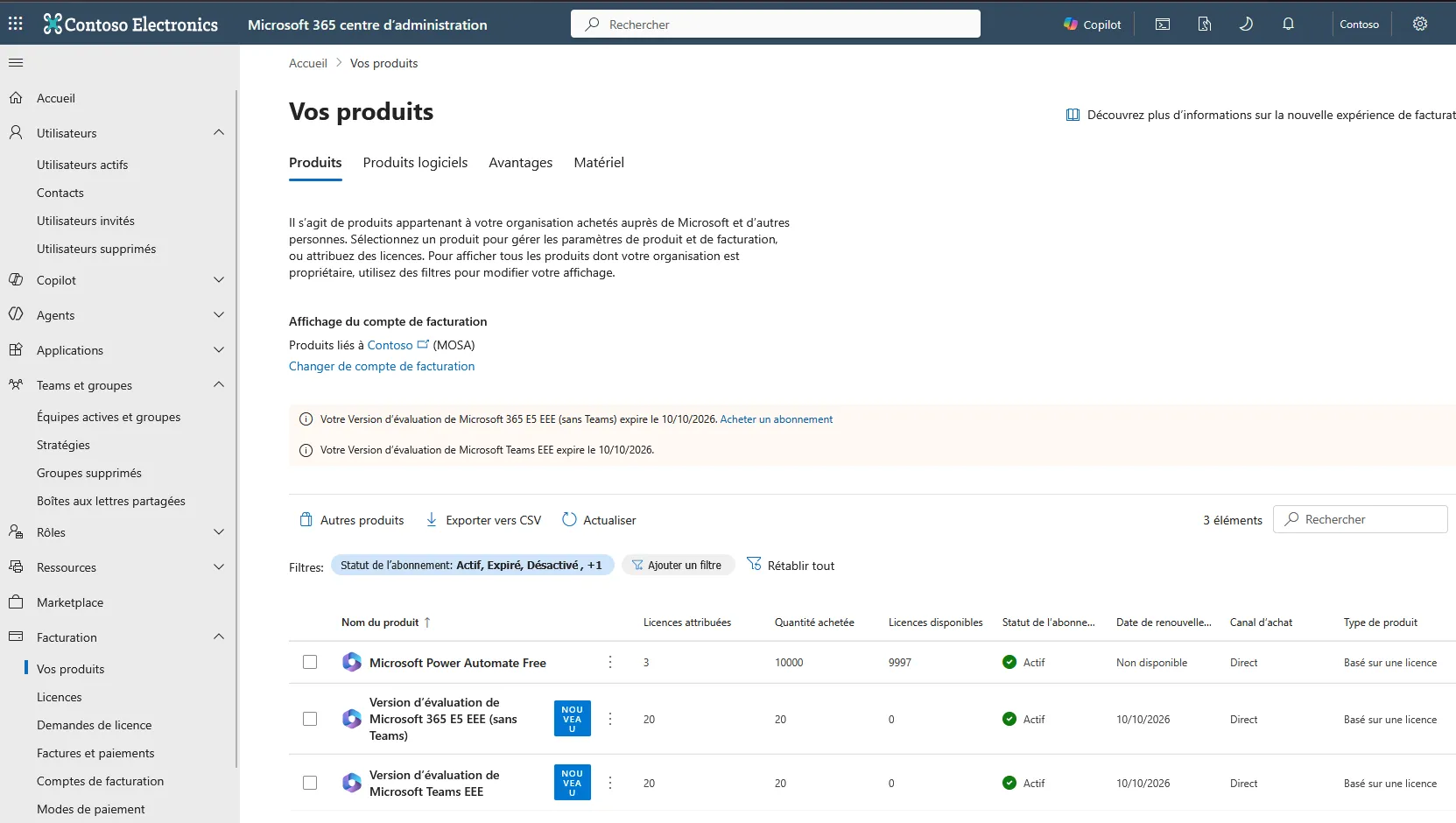
L’export donne, pour chaque abonnement : le nom du produit, les licences attribuées et disponibles, la quantité achetée, la date d’achat, la date de renouvellement ou d’expiration, la fréquence de facturation, le renouvellement automatique (« facturation périodique »), le canal d’achat (direct ou partenaire) et le statut de l’abonnement.
Deux lectures immédiates :
- les licences disponibles sont des licences payées que personne ne porte ;
- un même produit peut apparaître sur plusieurs abonnements, avec des dates de renouvellement différentes. Gardez-les séparés : ce sera important plus loin.
Ce que l’export ne donne pas : le prix. Il viendra de la facture (étape 5).
Étape 2 : qui porte quoi
Toujours dans le centre d’administration : Utilisateurs > Utilisateurs actifs, puis le menu « … » en haut à droite de la liste, Exporter des utilisateurs.
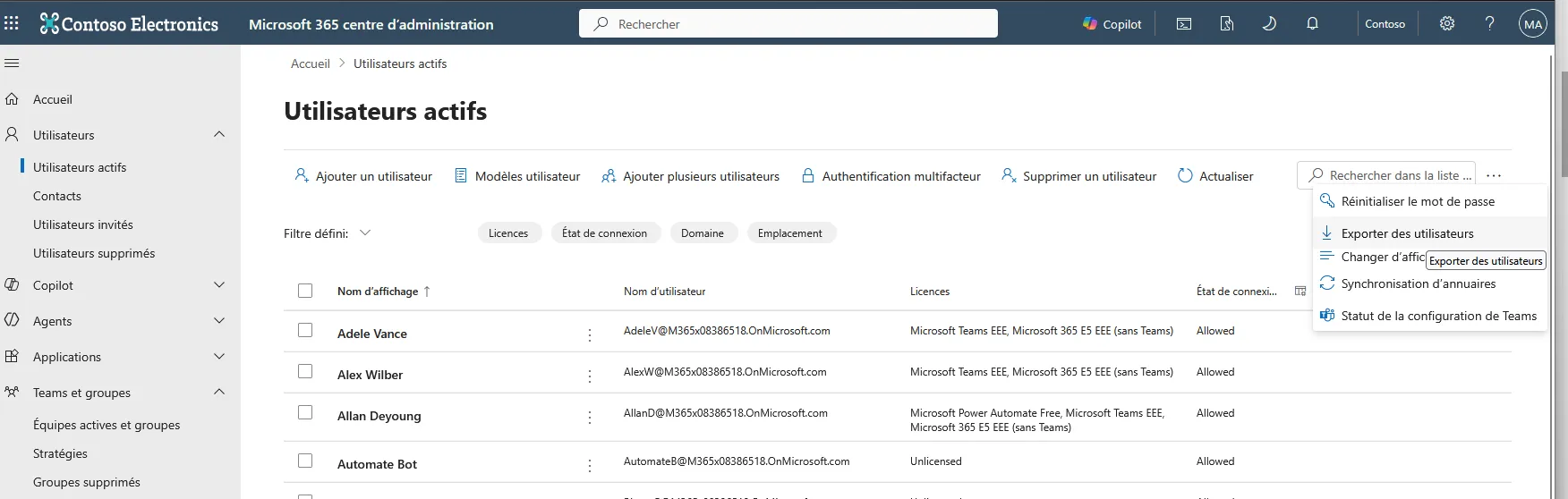
Colonnes à garder : nom, UPN (l’identifiant de connexion), Licenses (toutes les licences d’un utilisateur dans une même cellule, séparées par « + »), Block credential (connexion bloquée), service, date de création. Le fichier ne contient aucune date de connexion : elle viendra des rapports d’usage (étape 4).
Attention à ne pas partir de l’export Entra (Utilisateurs > Tous les utilisateurs > Télécharger les utilisateurs) : par défaut, il ne contient que quelques colonnes d’identité, sans les licences ni la date de dernière connexion, et les colonnes ajoutées à l’affichage ne sont pas reprises dans le fichier.
La date de dernière connexion se lit dans Entra, à l’écran : Utilisateurs > Gérer l’affichage > Modifier les colonnes > Dernière connexion interactive, avec un filtre sur la date pour isoler les comptes sans connexion depuis une période donnée. Utile pour vérifier un cas douteux, pas pour traiter tout le parc. Elle suppose une licence Microsoft Entra ID P1 (incluse dans Microsoft 365 E3, E5 et Business Premium) et peut avoir jusqu’à 24 heures de retard. Pour l’analyse de masse, la date de dernière activité par service des rapports d’usage (étape 4) est plus utile.
Étape 3 : les licences affectées par groupe
Avant de conclure qu’une licence « peut être retirée », regardez comment elle a été affectée. Une licence héritée d’un groupe ne se retire pas utilisateur par utilisateur : il faut sortir la personne du groupe, ou revoir la règle du groupe.
Deux façons de le voir dans le centre d’administration :
- par utilisateur : Utilisateurs > Utilisateurs actifs, ouvrez la fiche, onglet Licences et applications. Une licence héritée porte la mention « Cette licence est héritée via un groupe » ;
- par licence, plus pratique pour tout le parc : Facturation > Licences, ouvrez un produit. La liste montre, abonnement par abonnement, les groupes et les utilisateurs qui portent la licence, avec un bouton Exporter vers CSV.
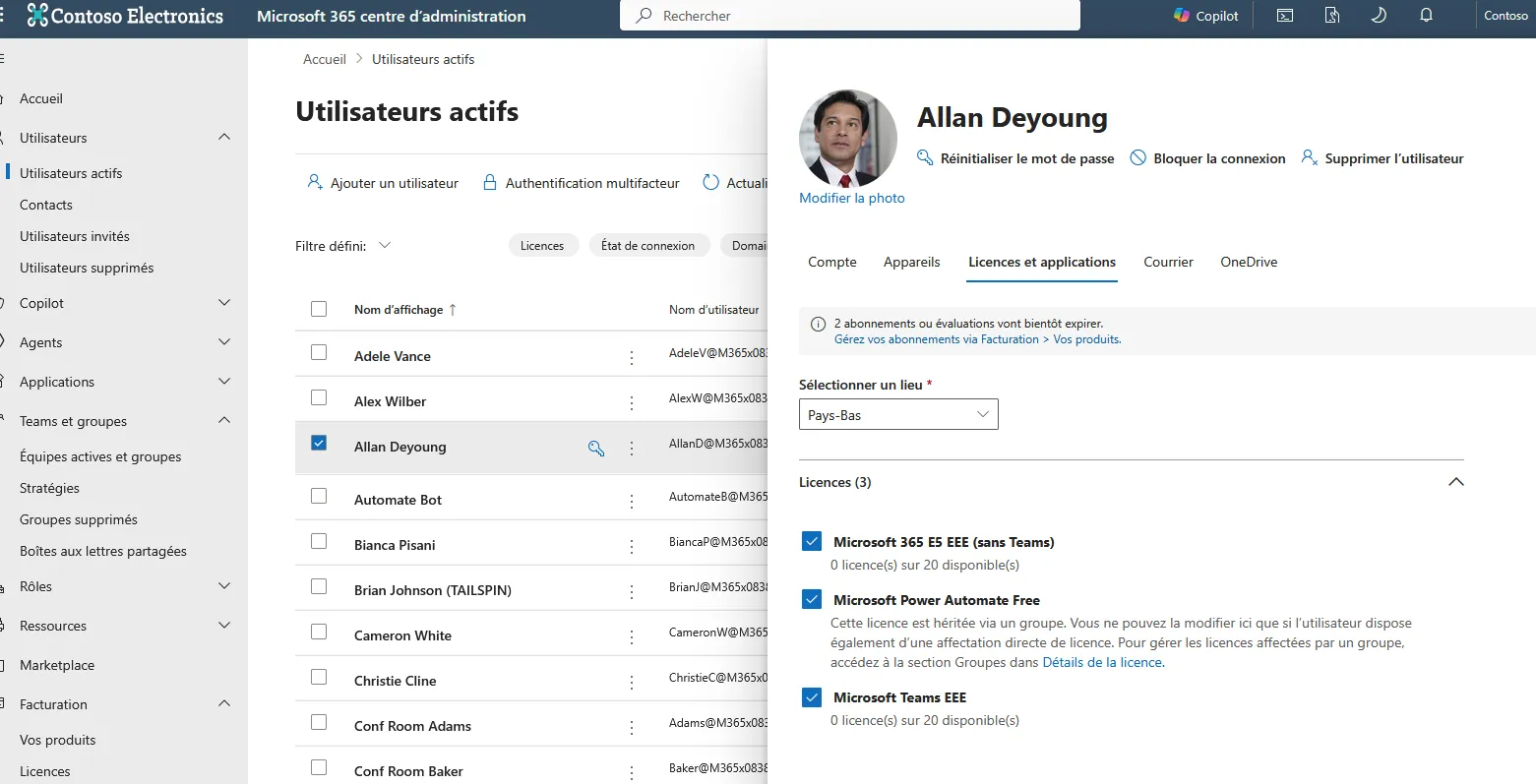
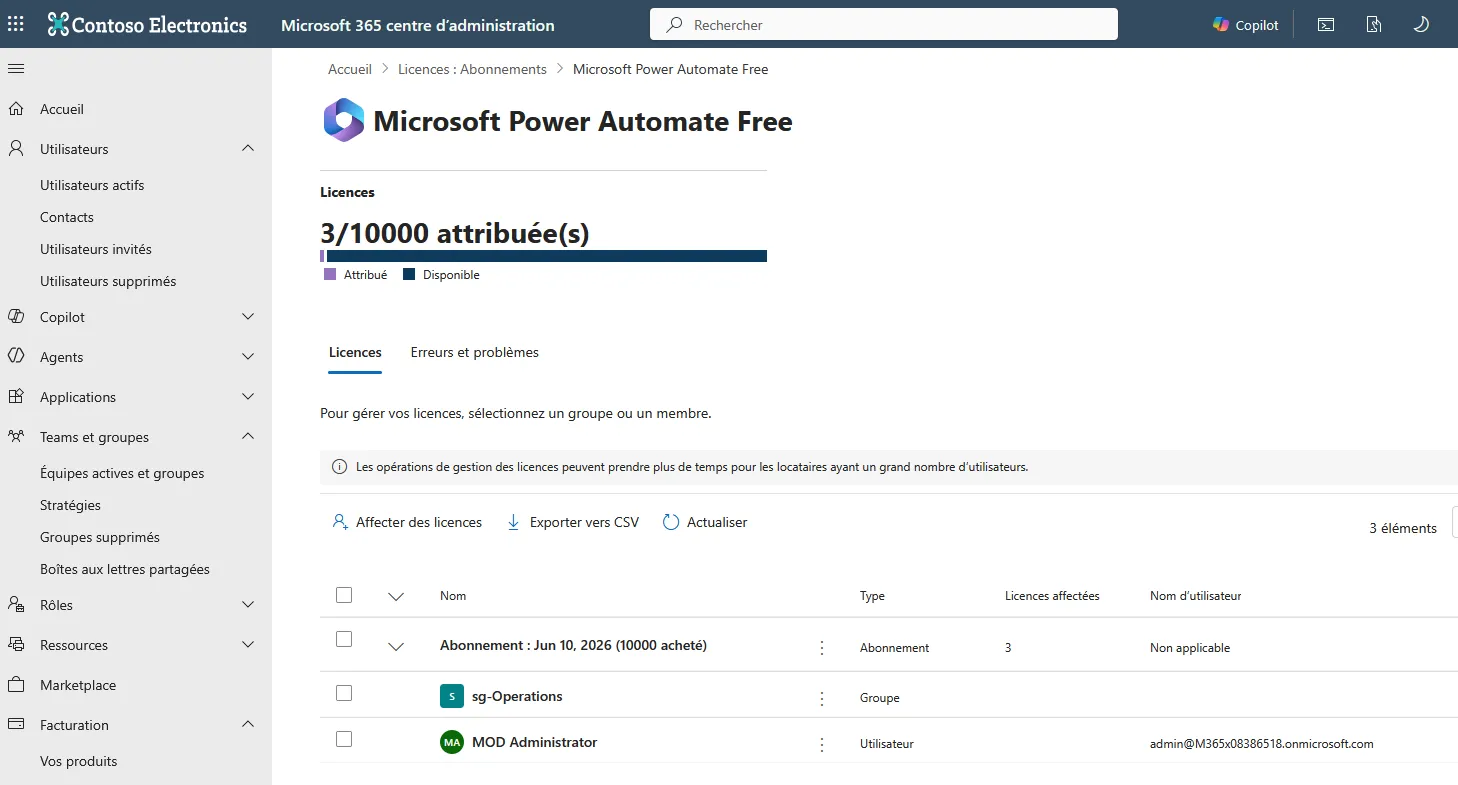
L’export des utilisateurs de l’étape 2 ne fait pas la différence : une licence héritée d’un groupe y apparaît comme une affectation directe. Pour la reconstituer sans ouvrir les fiches une à une, exportez la liste de chaque produit (Exporter vers CSV depuis l’écran du produit). Ce fichier contient une ligne par groupe (type « Groupe ») et une ligne par utilisateur affecté directement (type « Utilisateur »), mais pas les membres des groupes.
D’où une règle simple : un utilisateur qui porte la licence dans l’export de l’étape 2, mais n’apparaît pas dans l’export du produit, la tient d’un groupe. Ajoutez une colonne « affectation : directe ou groupe » à votre fichier ; c’est un bon travail pour Copilot.
Étape 4 : ce que les gens utilisent vraiment
Une connexion ne dit pas qu’une licence sert. Quelqu’un qui se connecte chaque jour à Outlook sur le web n’a peut-être pas besoin d’une licence qui inclut les applications de bureau.
D’abord, rendez les noms visibles. Depuis septembre 2021, les rapports d’usage Microsoft 365 remplacent les noms par des identifiants anonymes. Pour les voir : Paramètres > Paramètres de l’organisation > Rapports, décochez « Masquer les noms d’utilisateurs, de groupes et de sites dans tous les rapports ». Seul un administrateur général peut le faire.
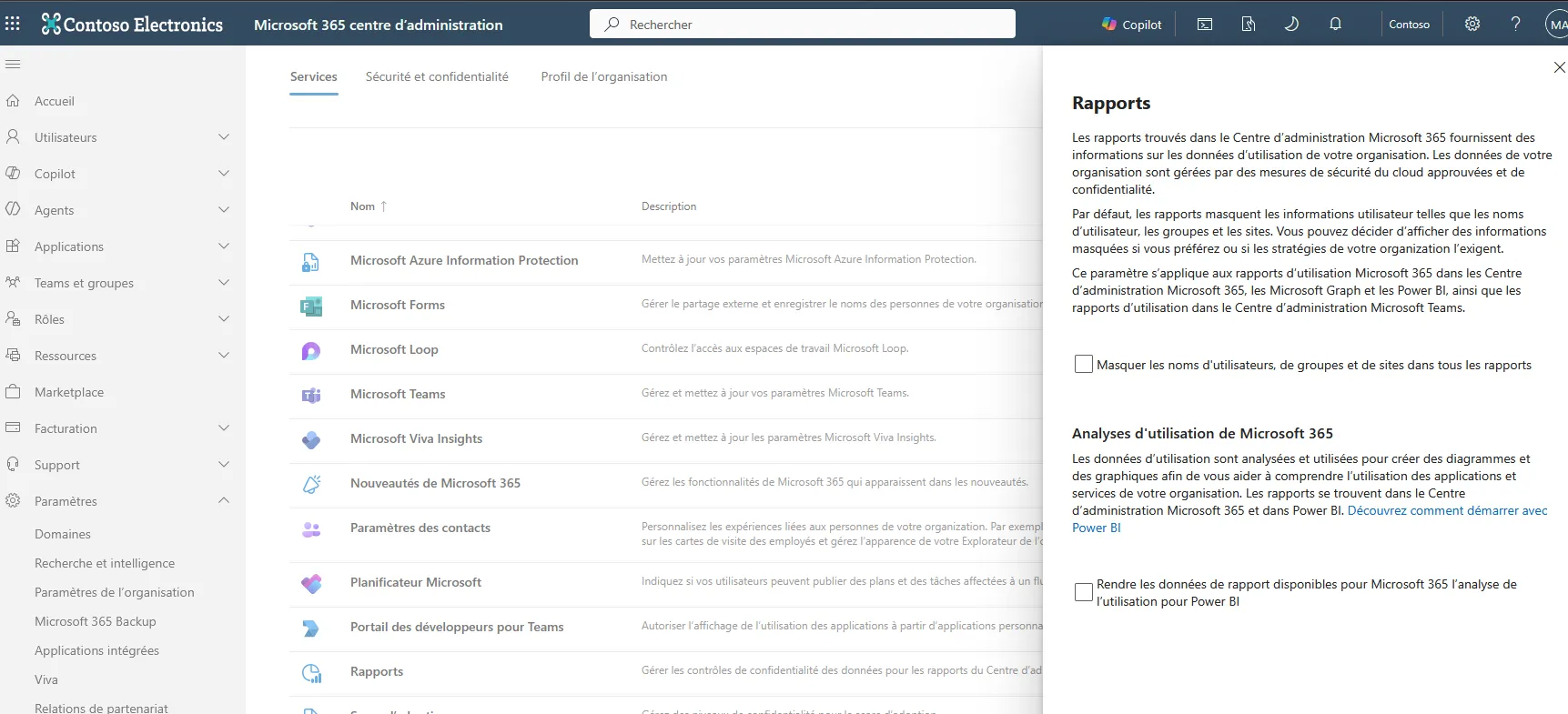
C’est un réglage de confidentialité, et il ne concerne pas que le centre d’administration : il s’applique aussi aux rapports exposés par Microsoft Graph, à Power BI et au centre d’administration Teams. Avant de le changer, vérifiez ce que prévoit votre politique interne (et, selon votre organisation, l’information des représentants du personnel). Vous pouvez le remettre une fois l’analyse terminée.
Ensuite, exportez le rapport d’activité. Dans le centre d’administration : Rapports > Utilisation, puis Applications Microsoft 365 dans la liste des rapports, onglet Active users. Choisissez la période la plus longue (180 derniers jours, en haut à droite), puis cliquez sur Exporter au-dessus du tableau détaillé, en bas de la page (et non sur les exports des graphiques).
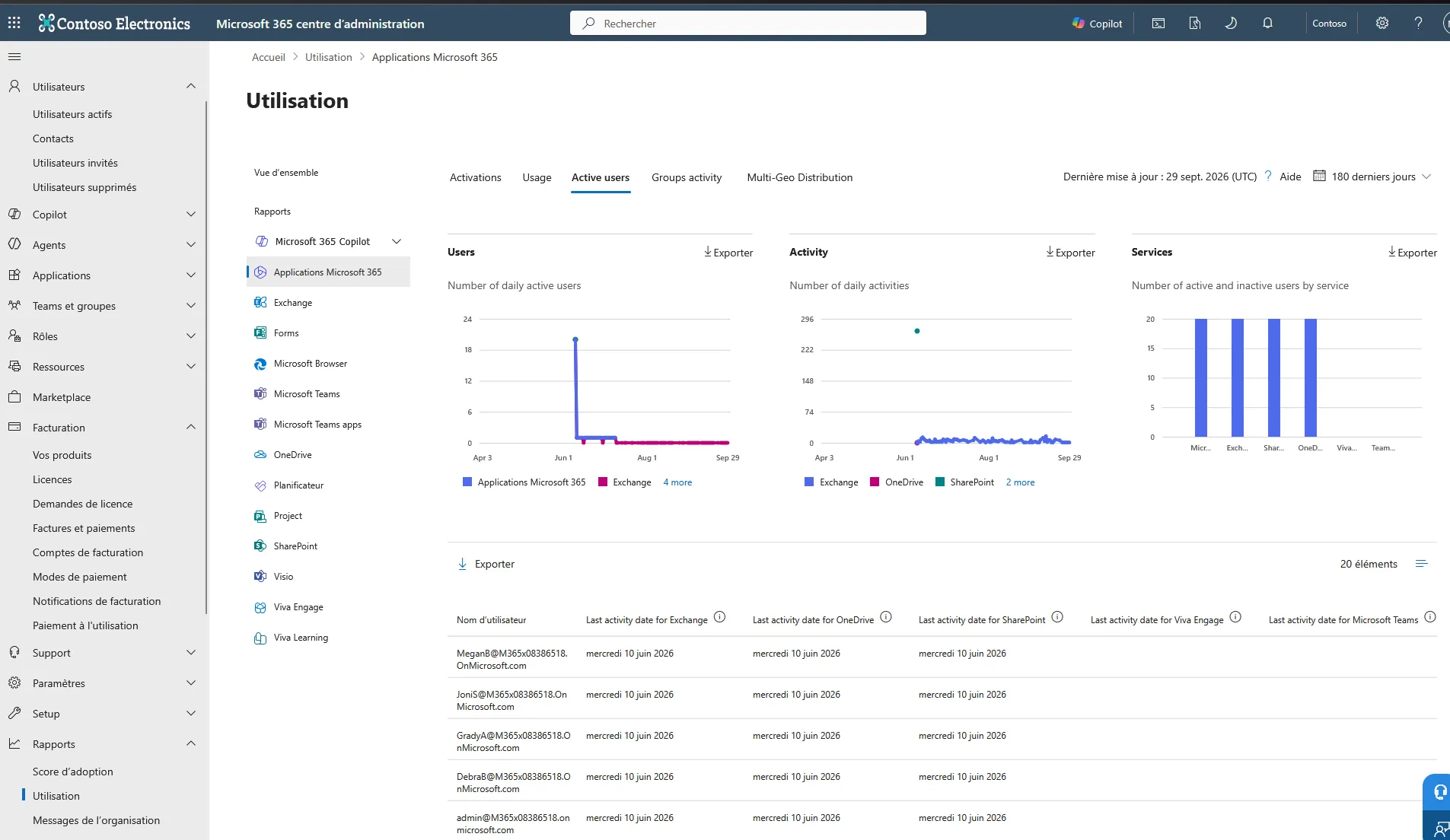
L’export donne, pour chaque utilisateur sous licence :
- la date de dernière activité par service : Exchange, OneDrive, SharePoint, Teams ;
- la date d’affectation de la licence par service : précieuse pour repérer une licence affectée depuis des mois sans aucune activité (le compte « jamais utilisé ») ;
- les produits affectés, et la date de mise à jour du rapport.
L’onglet Activations du même rapport montre qui a réellement installé les applications de bureau (Word, Excel, Outlook) : utile pour savoir qui pourrait se contenter d’une licence sans applications de bureau.
Trois détails pratiques :
- le rapport a en général 24 à 48 heures de retard (date de dernière mise à jour affichée en haut), et remonte au plus à 180 jours ;
- les produits y sont nommés en anglais et en majuscules (« MICROSOFT 365 E5 »), alors que l’export de facturation les nomme en français : prévoyez une petite table de correspondance ;
- seuls les utilisateurs sous licence y figurent, ce qui tombe bien.
C’est la pièce maîtresse de la méthode sans code : ce rapport remplace la date de connexion que les exports d’utilisateurs ne donnent pas.
Attention, une activité n’est pas un usage. Ces rapports enregistrent l’activité d’un service, pas la présence d’une personne. Un exemple que je rencontre souvent : un message d’absence activé sur la boîte d’un salarié parti génère de l’activité Exchange, et le compte paraît utilisé alors que personne ne s’en sert.
D’où la règle : ne prenez pas la date Exchange comme référence. Choisissez le service qui reflète vraiment le travail quotidien dans votre organisation :
- si tout le monde échange sur Teams (conversations, réunions), la date de dernière activité Teams est le meilleur témoin qu’une personne est là ;
- si l’organisation travaille surtout sur des documents partagés, prenez OneDrive ou SharePoint ;
- pour des populations particulières (terrain, ateliers, usage surtout mobile), regardez la combinaison des services plutôt qu’un seul.
Concrètement, dans Excel, calculez pour chaque utilisateur la date la plus récente parmi les services retenus, en laissant Exchange de côté, puis le nombre de jours écoulés. Un compte qui n’a d’activité que sur la messagerie, et rien sur les services que vos équipes utilisent vraiment, est un candidat sérieux.
Cette méthode se fait entièrement depuis le portail, sans une ligne de code.
Pour aller plus loin, si vous êtes à l’aise avec PowerShell : la date de dernière connexion interactive d’Entra est le signal le plus proche de « une personne s’est connectée ». Le portail ne l’exporte pas pour tout le parc (on la lit utilisateur par utilisateur), mais un petit script en lecture seule le fait.
Encadré, optionnel : la dernière connexion de tous les utilisateurs, en un fichier
Avec le module PowerShell Microsoft Graph et un compte ayant le rôle Lecteur de rapports :
Install-Module Microsoft.Graph.Users -Scope CurrentUser   # une seule fois
Import-Module Microsoft.Graph.Users
Connect-MgGraph -Scopes "User.Read.All","AuditLog.Read.All"
Get-MgUser -All -Property DisplayName,UserPrincipalName,AccountEnabled,SignInActivity |
  Select-Object DisplayName, UserPrincipalName, AccountEnabled,
    @{n='DerniereConnexionInteractive';e={$_.SignInActivity.LastSignInDateTime}},
    @{n='DerniereConnexionReussie';e={$_.SignInActivity.LastSuccessfulSignInDateTime}} |
  Export-Csv .\derniere-connexion.csv -NoTypeInformation -Encoding UTF8
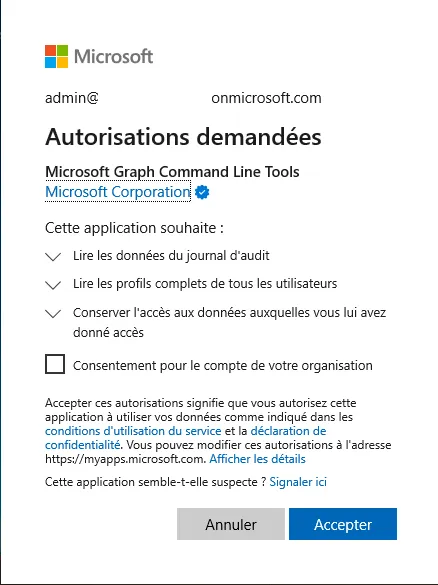
À la première connexion, Microsoft vous demande d’autoriser l’application « Microsoft Graph Command Line Tools ». Ne cochez pas « Consentement pour le compte de votre organisation ». Décochée, l’autorisation ne vaut que pour vous, et c’est tout ce qu’il faut pour lancer le script. Cochée, elle s’applique à tout le tenant : n’importe quel utilisateur qui lancerait ces outils en hériterait sans qu’on lui demande rien, et elle reste en place tant que personne ne la retire. Une fois l’analyse terminée, vous pouvez retirer votre propre autorisation dans le centre d’administration Entra (Applications d’entreprise > Microsoft Graph Command Line Tools > Autorisations) ou sur myapps.microsoft.com.
Le script ne modifie rien : il lit et écrit un fichier CSV, à rapprocher des autres sur la colonne UPN. Comment lire les deux dates :
- DerniereConnexionInteractive : la dernière connexion interactive, réussie ou non. Microsoft le précise lui-même : une tentative échouée compte aussi, cette date peut donc surestimer l’usage réel ;
- DerniereConnexionReussie : la dernière connexion réussie, interactive ou non (elle compte aussi les connexions automatiques des applications). C’est celle que Microsoft recommande pour savoir si un compte sert réellement ; elle n’est enregistrée que depuis décembre 2023 ;
- une case vide : aucune connexion enregistrée, typiquement une salle de réunion, un compte de service, ou un compte jamais utilisé.
Un cas à ne pas négliger : un compte sans connexion réussie depuis des mois, mais avec une connexion interactive récente, a subi des tentatives qui ont échoué. C’est un sujet de sécurité avant d’être un sujet de licence.
Licence nécessaire : la date de dernière connexion n’est disponible qu’avec Microsoft Entra ID P1 ou P2 dans le tenant (inclus dans Microsoft 365 E3, E5 et Business Premium), et la permission AuditLog.Read.All demandée par le script. Sans cette licence, le script ne renvoie pas ces dates.
En cas d’erreur de version de module, ouvrez une nouvelle fenêtre PowerShell et relancez.
Vous trouverez aussi sur Internet des scripts de la communauté qui vont plus loin ; lisez-les avant de les lancer, et vérifiez qu’ils se contentent de lire.
Étape 5 : le prix réel de chaque licence
C’est l’étape que presque tous les guides sautent, et c’est elle qui transforme une liste de comptes en euros.
Le prix affiché par Microsoft n’est pas forcément le vôtre. Ce que vous payez dépend :
- de la date de souscription de chaque abonnement (le tarif est figé pour la durée de l’engagement) ;
- de la remise accordée par votre revendeur ;
- de la durée et du mode de paiement (engagement annuel ou mensuel, paiement mensuel ou annuel).
Prenez votre facture et, pour chaque abonnement, relevez : le produit, la quantité facturée, le prix unitaire réellement payé, la date d’échéance. Si vous passez par un revendeur, c’est sa facture qui fait foi, pas le centre d’administration. Vérifiez au passage que les quantités facturées correspondent aux quantités achetées de l’étape 1.
Étape 6 : tout rapprocher dans Excel
Ouvrez les exports dans un même classeur, un onglet par source, puis construisez un onglet de synthèse, une ligne par utilisateur et par licence :
| Colonne | Source |
|---|---|
| Utilisateur, UPN, service | Export Utilisateurs actifs |
| Connexion bloquée | Export Utilisateurs actifs |
| Licence | Export Utilisateurs actifs |
| Affectation directe ou groupe | Étape 3 |
| Date de dernière activité par service, jours depuis | Rapport Utilisateurs actifs |
| Usage par service (messagerie, Teams, OneDrive, applications de bureau) | Rapports d’usage |
| Date d’affectation de la licence | Rapport Utilisateurs actifs |
| Prix mensuel réel de la licence | Facture |
| Date de renouvellement de l’abonnement | Export Vos produits |
Ajoutez un onglet par produit : achetées, affectées, non affectées, et le coût des non affectées au prix réel.
Avec Copilot dans Excel, ce travail va beaucoup plus vite. Quelques demandes qui marchent bien :
- « Rapproche l’onglet Utilisateurs et l’onglet Usage sur la colonne UPN. »
- « Ajoute une colonne avec le nombre de jours depuis la dernière activité, tous services confondus. »
- « Calcule le coût annuel des licences portées par des comptes bloqués. »
- « Fais un tableau croisé par licence : nombre d’utilisateurs sans activité depuis 90 jours. »
Deux précautions. Il faut une licence Copilot qui couvre Excel, et le fichier doit en général être enregistré dans OneDrive ou SharePoint. Et relisez les formules qu’il produit : c’est un assistant, pas une source de vérité. Enfin, vous manipulez des données nominatives : gardez le fichier dans votre tenant, et supprimez-le une fois les décisions prises. Pour la même raison, n’envoyez pas ces exports à une IA grand public ou à un service en ligne gratuit : la liste de vos salariés, leurs licences et leurs dates d’activité sont des données personnelles, et leur transfert hors de votre environnement pose une question RGPD. Copilot, utilisé avec votre compte professionnel, traite les données dans le périmètre de votre abonnement Microsoft 365.
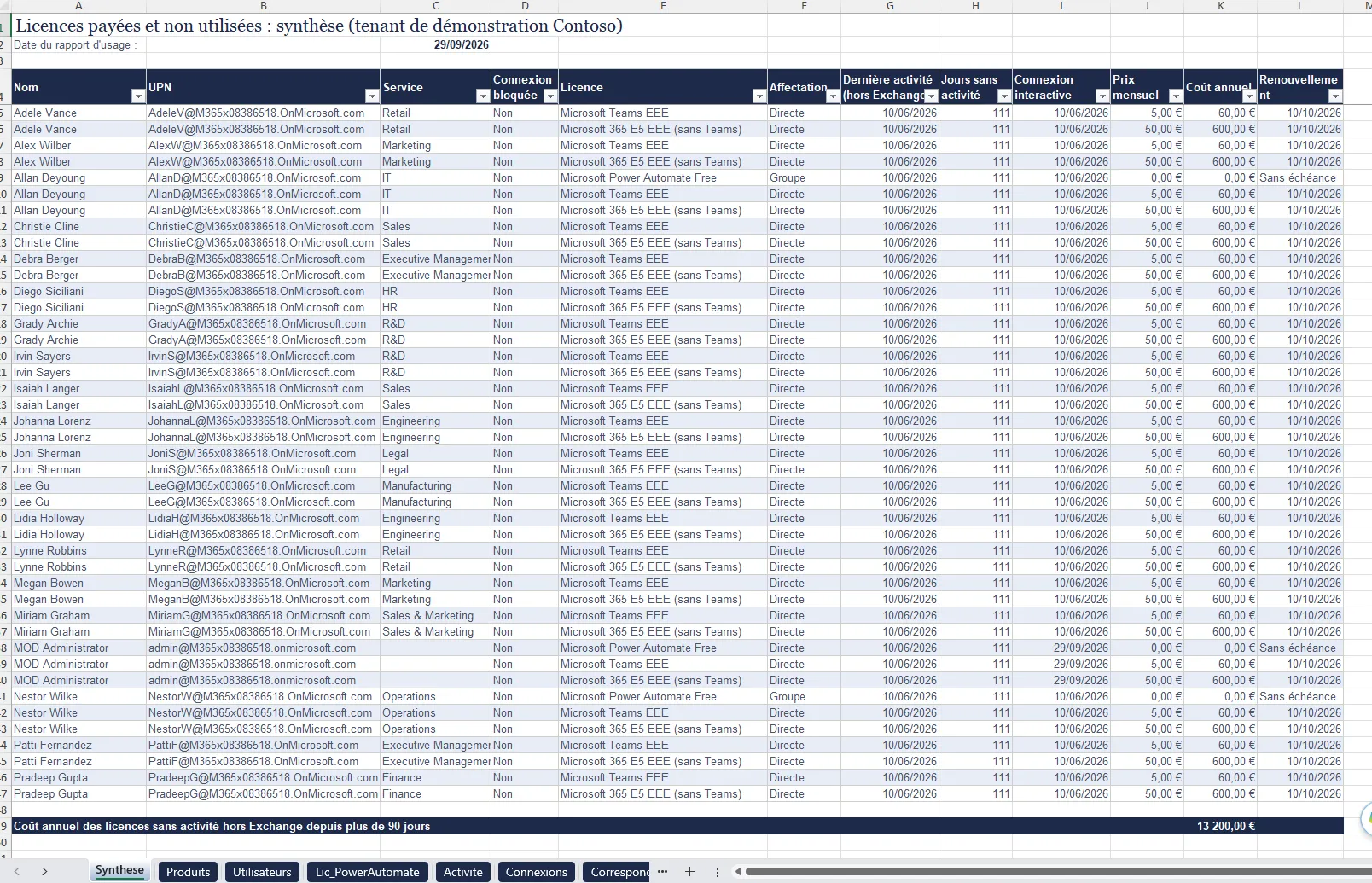
Vous avez maintenant une première photo. Et c’est là que les vraies questions commencent.
Pourquoi le calcul est plus compliqué qu’il n’y paraît
Additionner le coût de toutes les licences « inutilisées » donne un chiffre spectaculaire. Ce chiffre est presque toujours faux. Quatre situations l’expliquent.
1. Désactivé, inactif, jamais connecté : ce n’est pas le même risque
Un compte bloqué qui porte encore une licence est le cas le plus simple : la personne ne peut plus se connecter, la licence ne sert à rien. Sauf si la boîte aux lettres doit être conservée (un départ récent, une obligation de conservation) : il existe des solutions moins chères qu’une licence complète, mais elles se préparent.
Un compte actif mais sans connexion depuis longtemps est plus délicat. Est-ce un départ non traité, un congé long, un compte de service, un usage uniquement mobile mal remonté ? Plus l’inactivité est longue, plus le risque de se tromper est faible. Microsoft évoque couramment une fenêtre de 90 à 180 jours pour parler de compte inactif.
Un compte jamais connecté peut être une arrivée qui n’a pas encore commencé, ou un compte créé pour rien.
Et à l’inverse, un compte qui « a de l’activité » n’est pas forcément utilisé : un message d’absence laissé actif suffit à le faire paraître vivant.
Mettre ces cas dans la même colonne « à retirer », ou au contraire les écarter parce qu’ils montrent de l’activité, c’est se tromper sur une partie d’entre eux. La bonne lecture est graduée : ce qui est quasi certain, ce qui est probable, ce qui mérite une vérification auprès du manager.
2. Retirer une licence aujourd’hui ne baisse pas la facture demain
C’est le point qui surprend le plus. Sur un abonnement en engagement annuel, vous pouvez retirer la licence à un utilisateur dès demain matin : vous continuez à payer le siège jusqu’à l’échéance. La quantité ne se réduit qu’au renouvellement.
Ce qui se gagne tout de suite, c’est de ne pas racheter : réaffecter la licence libérée au prochain arrivant plutôt que d’en commander une nouvelle. Le reste de l’économie se décide à la date d’échéance de chaque abonnement. D’où l’importance de la colonne « date d’échéance » : une économie n’a de sens qu’avec une date.
3. Les licences affectées par groupe
Vous avez repéré 40 comptes inactifs qui portent une licence E3. Si cette licence leur vient d’un groupe « Tous les salariés », les retirer un par un ne fonctionne pas, et la licence reviendra au prochain recalcul du groupe. Il faut traiter la cause (le groupe ou sa règle), sinon l’économie ne tient pas.
4. Les doublons et les chevauchements
Une option achetée séparément alors que la suite de l’utilisateur l’inclut déjà : c’est payer deux fois le même service. Le piège inverse existe aussi : une licence qui semble en double mais qui apporte une capacité réellement utilisée (une boîte plus grande, une fonction de sécurité). Pour trancher, il faut connaître le contenu de chaque référence, ce qui change régulièrement.
Aller plus loin : ce que fait l’audit Pragmelis
La méthode manuelle donne une bonne première photo. Elle a deux limites : elle prend du temps, et elle vieillit vite (un parc vit, de nouveaux écarts apparaissent chaque mois). L’audit Pragmelis fait le même croisement, en lecture seule, et ajoute ce qui est long ou difficile à la main :
- le coût réel de vos contrats, abonnement par abonnement, remise comprise ;
- trois niveaux d’économie, du plus sûr au plus ambitieux, au lieu d’un chiffre unique ;
- le calendrier de vos échéances, avec ce qui se décide à chacune ;
- l’usage réel par application, pour les bascules vers une licence moins chère ;
- ce que l’analyse ne peut pas voir (par exemple des rapports restés anonymisés), dit explicitement ;
- la récurrence : un nouvel audit quand vous le souhaitez, pour suivre ce qui a été traité ;
- et plus encore.
L’outil ne modifie rien dans votre tenant : vous gardez la main, et vos équipes réalisent les opérations.